


 Inglés
  Francês
  Alemão
  Italiano
  Japonês
  Norueguês
  Portugués
  Español
  4 min de lectura
  0 comentarios


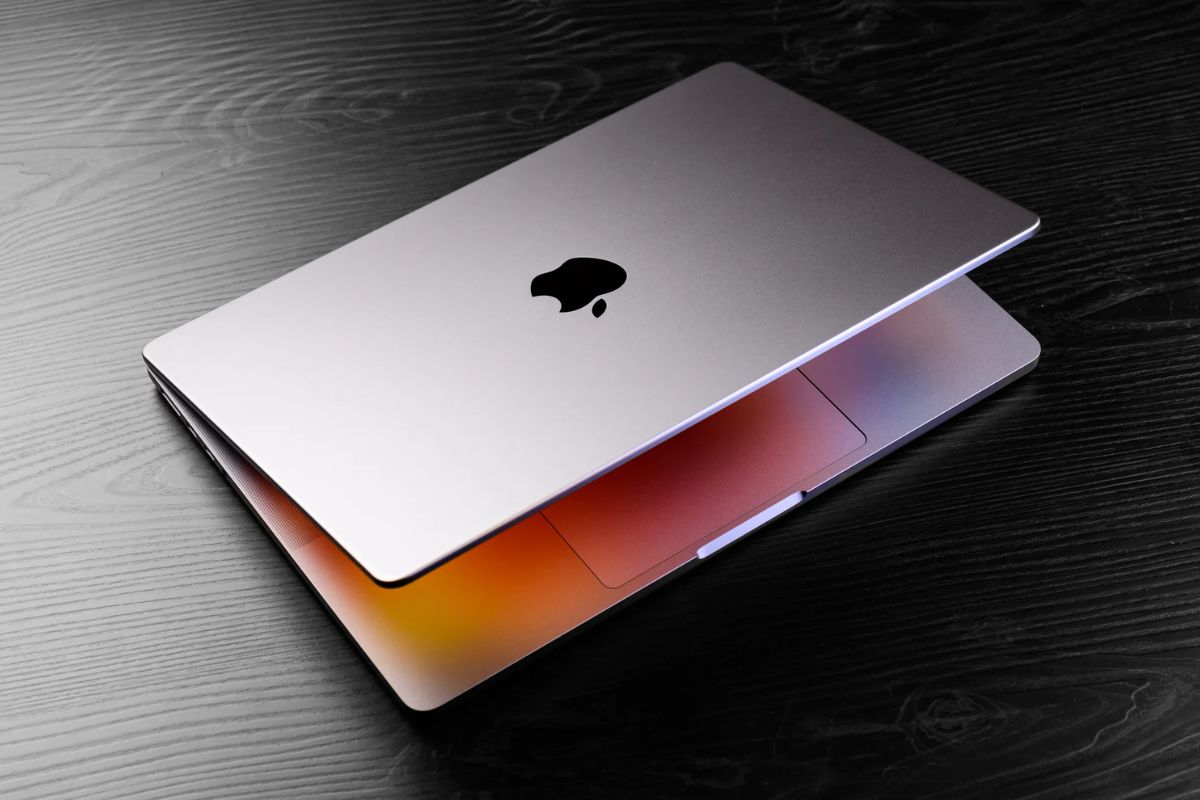
De configurar o trackpad a usar atalhos de produtividade, veja as dicas essenciais para transformar a primeira experiência com seu novo MacBook e deixá-lo perfeito para o seu uso.
Você finalmente comprou o seu tão sonhado MacBook. Tirou da caixa, ligou e… achou tudo estranho? A rolagem do mouse é invertida, o clique do trackpad é diferente e você não consegue achar o «Ç» no teclado? Calma, você não está sozinho. A transição para o sistema da Apple, especialmente para quem vem do Windows, pode ser um pouco confusa no início.
De acordo com dicas de especialistas e usuários experientes, existem algumas configurações simples que podem transformar completamente sua experiência de uso. A seguir, listamos 8 coisas que você deve fazer assim que ligar seu MacBook pela primeira vez.
1. O clique do trackpad: ative o «Tocar para Clicar»
Por padrão, o MacBook exige que você pressione o trackpad com um pouco de força para registrar um clique. No entanto, é possível ativar o clique por toque, como na maioria dos notebooks com Windows.
-
Por mais de 400 anos, marinheiros relataram cruzar um oceano que brilhava no escuro como neve, sem ondas e sem reflexos, apenas um brilho uniforme se estendendo até o horizonte, e em 2019 um satélite registrou o fenômeno cobrindo mais de 100.000 km² por mais de 40 noites seguidas ao sul de Java, mas os cientistas ainda não sabem exatamente o que desencadeia o processo

-
Japão vira referência com processo genial que recicla 100 toneladas de plástico por dia usando técnica que remove contaminantes, sensores ópticos que separam PP e PE em segundos e linhas industriais que transformam toneladas de resíduos em paletes reutilizáveis.

-
China criou máquina ‘impossível’ que muda a agricultura ao combinar drones, tratores autônomos com navegação centimétrica, sensores e inteligência artificial

-
A cidade flutuante movida a 2 reatores nucleares que abandona o vapor, usa campos eletromagnéticos para lançar aeronaves ao céu e inaugura uma nova era dos porta-aviões de guerra


- Como fazer: Vá em «Ajustes do Sistema» > «Trackpad» e ative a opção «Tocar para Clicar». Pronto, agora um simples toque já funciona como um clique.
2. A rolagem invertida: acabe com a «Rolagem Natural»
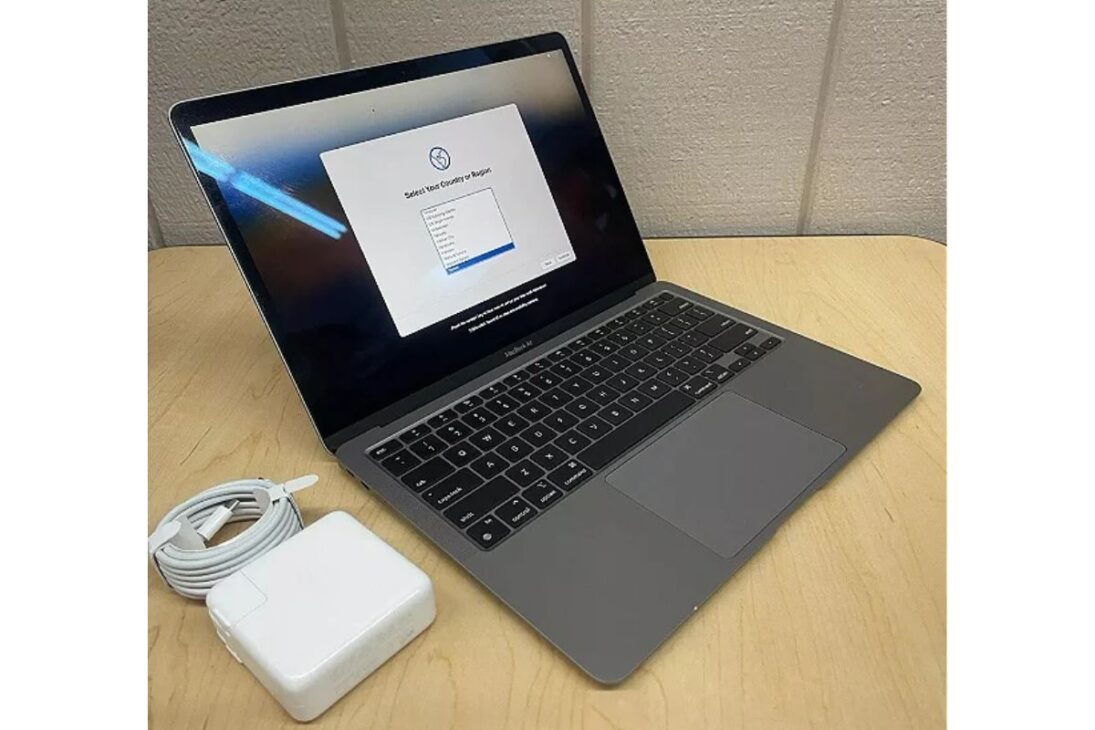
Se você desliza o dedo para baixo no trackpad e a página sobe, a culpa é da «Rolagem Natural». Para deixar o movimento igual ao do Windows:
- Como fazer: Nos mesmos «Ajustes do Sistema» > «Trackpad», vá na aba «Rolagem e Zoom» e desative a opção «Rolagem natural».
3. Teclado sem «Ç»? Resolva com a configuração ABNT2
Muitos MacBooks comprados fora da loja oficial da Apple no Brasil vêm com o teclado no padrão americano, sem a tecla «Ç». Resolver isso é fácil.
- Como fazer: Vá em «Ajustes do Sistema» > «Teclado». Na seção «Entrada de Texto», clique em «Editar». Adicione o layout «Brasileiro – ABNT2» e remova os outros.
- Como usar: Agora, a tecla ao lado do «L» vira o «Ç». Para o ponto de interrogação (?), use a combinação «Option + W».
4. Pouco espaço? Invista em um SSD Externo
Fazer um upgrade no armazenamento interno de um MacBook na hora da compra é muito caro. A solução mais inteligente e econômica é usar um SSD externo.
- Dica: Compre um SSD externo com conexão USB-C (Thunderbolt), como os da marca SanDisk. Eles são extremamente rápidos e permitem que você instale arquivos, programas e até jogos, liberando o espaço interno do seu Mac.
5. Domine a webcam: use o «Palco Central» e o Modo Retrato
Os MacBooks mais recentes, como o Air M4, vêm com uma excelente webcam de 12 MP e recursos inteligentes. Durante qualquer videochamada (seja no FaceTime, Zoom ou Google Meet), um ícone verde de câmera aparecerá na barra de menus superior.
- Como fazer: Clique nesse ícone para abrir as configurações. Lá, você pode ativar o «Palco Central» (que te mantém sempre no centro da imagem), o «Modo Retrato» (que desfoca o fundo) e a «Luz de Estúdio».
6. Crie atalhos com os «Cantos de Acesso Rápido»
Essa é uma dica de produtividade poderosa. Você pode configurar cada um dos quatro cantos da tela para executar uma ação quando você levar o cursor do mouse até lá.
- Como fazer: Vá em «Ajustes do Sistema» > «Mesa e Dock». Role até o final e clique em «Cantos de Acesso Rápido». Você pode configurar os cantos para iniciar o protetor de tela, bloquear o MacBook, abrir o Mission Control e muito mais.
7. Personalize a Barra de Menus
A barra de menus, aquela que fica no topo da tela, pode ser personalizada para ter os atalhos que você mais usa.
- Como fazer: Abra a «Central de Controle» (o ícone com dois «interruptores» ao lado da Siri). Clique e arraste qualquer um dos ícones, como o de Bluetooth ou Wi-Fi, diretamente para a barra de menus. Ele ficará fixado lá para acesso rápido.
8. Aprenda os gestos essenciais do trackpad


O trackpad do MacBook é uma de suas melhores ferramentas. Aprender os gestos básicos pode agilizar muito o seu trabalho.
- Mission Control: Deslize três ou quatro dedos para cima para ver todos os seus aplicativos e janelas abertas.
- Trocar de Mesa (Área de Trabalho): Deslize três ou quatro dedos para a esquerda ou para a direita para alternar entre as áreas de trabalho virtuais.
- Ver todos os gestos: Vá em «Ajustes do Sistema» > «Trackpad» para ver vídeos demonstrativos de todos os gestos disponíveis.
E você, tem mais alguma dica essencial para quem está começando no mundo do MacBook? Deixe sua sugestão nos comentários!









-

Uma pessoa reagiu a isso.